Let op voorkeursinstellingen voor kleur
Vergeet niet dat men mogelijk voorkeursinstellingen heeft toegepast.
Voorbeelden van voorkeursinstellingen:
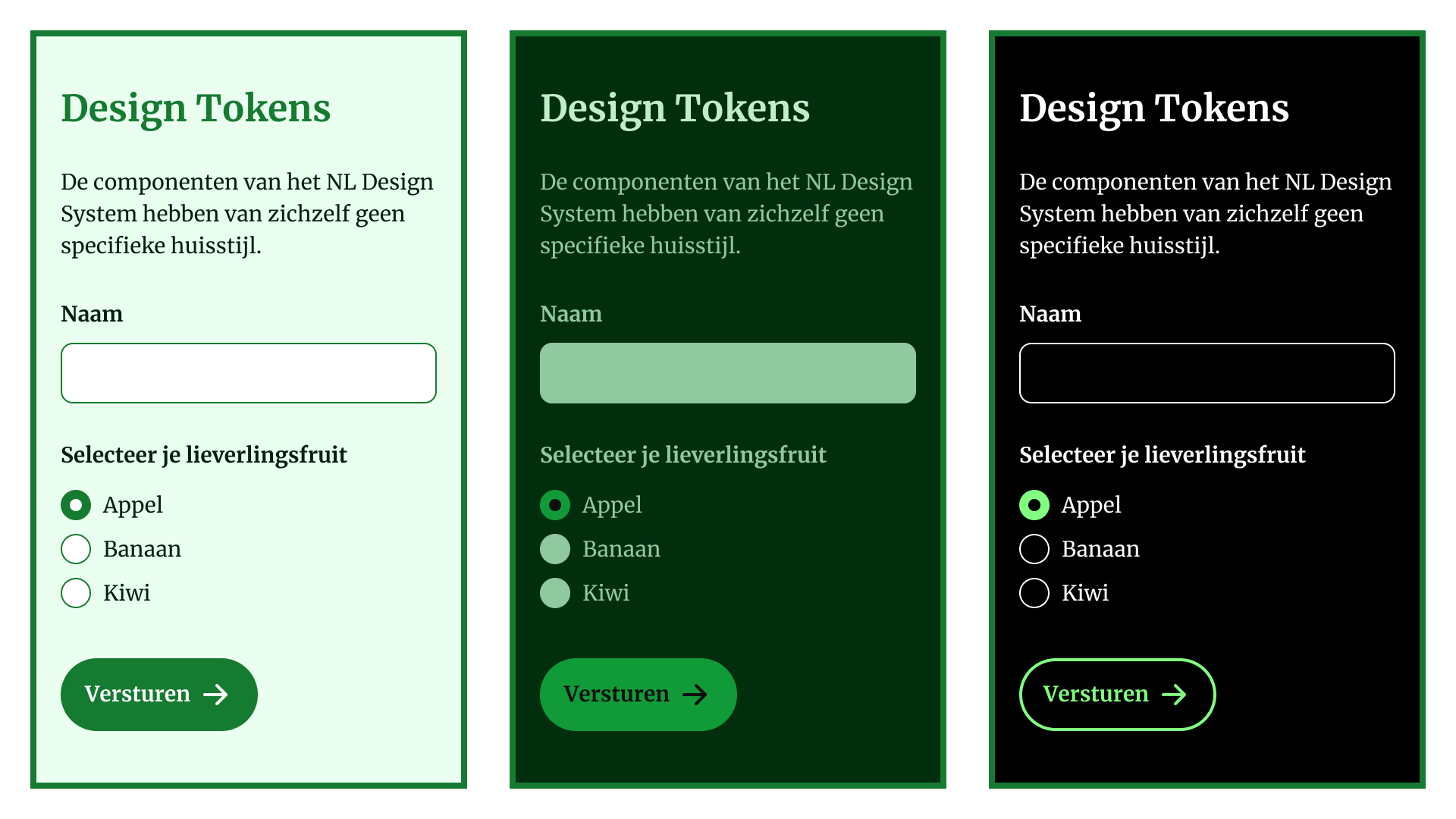
Aangepast kleurenthema
Sommige mensen bekijken webpagina’s liever in een donker (dark-mode) of juist licht kleurenthema (light-mode). Zij kunnen deze voorkeur aangeven via een instelling van het besturingssysteem.
Door de media query prefers-color-scheme is dit te detecteren en kun je deze mensen een donker kleuren thema aanbieden.
Aangepast contrast
Sommige mensen bekijken webpagina’s liever met meer of juist minder contrast. Zij kunnen deze voorkeur aangeven via een instelling van het besturingssysteem.
Door de media query prefers-contrast is dit te detecteren en kun je deze mensen een passend kleurenthema aanbieden. Maar ze zouden ook gebruik kunnen maken van Windows high contrast mode.
Contrastthema's in Windows en systeemkleuren
In Windows high contrast mode kunnen gebruikers systeemkleuren instellen. Deze kleuren worden dan gebruikt voor het hele besturingssysteem en alle programma's die daarop draaien. Er zijn 4 vooraf ingestelde contrastthema's beschikbaar. Door een thema te bewerken, kan een gebruiker zijn of haar voorkeursinstellingen opslaan in een nieuw thema.
Binnen een thema kan een bezoeker 8 kleuren kiezen:
- Achtergrond
- Tekst
- Hyperlink
- Inactieve tekst
- Knop (tekstkleur)
- Knop (achtergrondkleur)
- Geselecteerde tekst (tekstkleur)
- Geselecteerde tekst (achtergrondkleur)
Als een gebruiker high contrast modus heeft ingeschakeld, past de browser deze kleuren automatisch toe op alle websites. Met de media query forced-colors: active kun je rekening houden met bezoekers die hier gebruik van maken, bijvoorbeeld door te zorgen dat belangrijke informatie niet verloren gaat wanneer de browser kleuren overschrijft.
In CSS kun je de namen van systeemkleuren (system-color) gebruiken. In deze tabel lees je welke Windows systeemkleur daaraan gekoppeld is:
| CSS system-color naam | Naam in contrastthema |
|---|---|
| AccentColor | Geselecteerde tekst (achtergrondkleur) |
| AccentColorText | Achtergrond |
| ActiveText | Hyperlink |
| ButtonBorder | Knop (tekstkleur) |
| ButtonFace | Knop (achtergrondkleur) |
| ButtonText | Knop (tekstkleur) |
| Canvas | Achtergrond |
| CanvasText | Tekst |
| Field | Achtergrond |
| FieldText | Chrome: Tekst, Firefox: Knop (tekstkleur) |
| GrayText | Inactieve tekst |
| Highlight | Geselecteerde tekst (achtergrondkleur) |
| HighlightText | Geselecteerde tekst (tekstkleur) |
| LinkText | Hyperlink |
| Mark | Hyperlink |
| MarkText | Achtergrond |
| SelectedItem | Geselecteerde tekst (achtergrondkleur) |
| SelectedItemText | Geselecteerde tekst (tekstkleur) |
| VisitedText | Hyperlink |
In sommige gevallen gebruikt een browser een andere kleur dan een ingestelde systeemkleur:
- Voor SelectedItem gebruikt Chrome een eigen kleur, afhankelijk van welk Chrome-thema de gebruiker heeft ingesteld.
- Voor VisitedText gebruikt Firefox een eigen kleur, afhankelijk van welk Firefox-thema de gebruiker heeft ingesteld.
CSS system-color voorbeelden
De kleuren in deze tabel veranderen mee met de ingestelde kleurthema's.
| CSS system-color | Voorbeeld |
|---|---|
| AccentColor | |
| AccentColorText | |
| ActiveText | |
| ButtonBorder | |
| ButtonFace | |
| ButtonText | |
| Canvas | |
| CanvasText | |
| Field | |
| FieldText | |
| GrayText | |
| Highlight | |
| HighlightText | |
| LinkText | |
| Mark | |
| MarkText | |
| SelectedItem | |
| SelectedItemText | |
| VisitedText |
Gerelateerde WCAG-succescriteria:
- 1.3.3 Zintuiglijke eigenschappen
- 1.4.1 Gebruik van kleur
- 1.4.3 Contrast (minimum)
- 1.4.11 Contrast van niet-tekstuele content
Over deze richtlijnen
Deze richtlijnen worden onderhouden door NL Design System en zijn op dit moment in beta.
We willen graag van de community horen of ze werkbaar en nuttig zijn. Heb je vragen, aanvullingen of opmerkingen? Open een issue op GitHub en deel je mening.